Jednost. bežično poveziv.
-
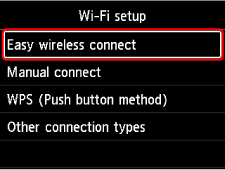
Odaberite Jednost. bežično poveziv. (Easy wireless connect).
-
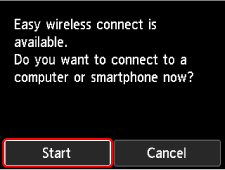
Odaberite Započni (Start).
-
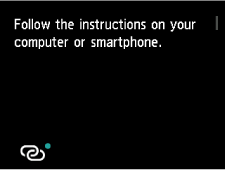
Ako je priprema pisača dovršena, ispod će se pojaviti zaslon.
-
Vratite se na softverski program i nastavite s postavljanjem.
Ako postavljanje obavljate bez upotrebe računala, pametnog telefona itd.
-
Preuzmite i instalirajte softver.
- Nakon što instalirate softver, pokrenite ga pa slijedite upute na zaslonu da biste nastavili s postavljanjem.
Ako postavljanje obavljate pomoću računala, pametnog telefona itd.
Windows
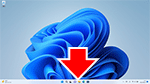
- Na programskoj traci (taskbar) kliknite softverski program koji ste upotrebljavali za postavljanje, zatim slijedite upute prikazane na zaslonu kako biste nastavili s postavljanjem.
macOS
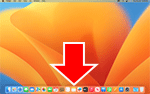
- Kliknite
 u odjeljku Dock, a zatim slijedite upute na zaslonu da biste nastavili s postavljanjem.
 Pametni telefon / tablet / Chromebook
- Vratite se u aplikaciju koju upotrebljavate za postavljanje na pametnom telefonu, a zatim slijedite upute prikazane na zaslonu kako biste nastavili s postavljanjem.
